
AOMEI Backupper v8.4.0 Full Professional en Español 2026 es el software de copia de seguridad y restauración más completo y accesible del mercado, con más de 50 millones de usuarios en todo el mundo. Desarrollado por AOMEI Software, combina en una interfaz clara y en español todas las funciones que un usuario doméstico o empresa pequeña necesita para proteger sus datos: backup automático programado de sistema, disco y archivos, clonación de disco a SSD sin reinstalar Windows, restauración universal en hardware diferente y creación de un disco de rescate WinPE para recuperar el sistema cuando Windows no arranca. La versión v8.4.0 de junio de 2026 añade la función de reseteo del SID (System Security Identifier), especialmente útil en despliegues y migraciones de sistemas clonados en entornos con múltiples equipos.
La versión Professional Full preactivada desbloquea todas las funciones que la versión gratuita (Standard) no incluye: backup diferencial (solo los cambios desde el último backup completo), sincronización en tiempo real, restauración universal a hardware diferente, clonación de sistema completo a nuevo disco y gestión avanzada de esquemas de retención para controlar cuántas copias conservar automáticamente. Compatible con Windows 7, 8, 10 y 11 en 32 y 64 bits. Si buscas descargarlo gratis por MEGA o Mediafire, esta versión viene completamente preactivada y lista para instalar sin licencia adicional.
🔎 ¿Qué es AOMEI Backupper Full y para qué sirve?
AOMEI Backupper es el software de copia de seguridad de referencia para usuarios domésticos y pequeñas y medianas empresas. Su propuesta diferencial es reunir en una única interfaz en español, clara y sin curva de aprendizaje, las cuatro funciones que cualquier usuario necesita para proteger completamente su PC: crear copias de seguridad automáticas del sistema completo, los datos o particiones específicas; clonar el disco duro a un SSD nuevo sin reinstalar Windows y sin perder ningún programa ni configuración; restaurar el sistema en minutos desde una copia anterior; y crear un disco de rescate WinPE para actuar cuando Windows no puede arrancar.
Con más de 50 millones de usuarios activos en todo el mundo y traducciones a más de 20 idiomas, AOMEI Backupper es la alternativa más popular a Acronis True Image para usuarios que buscan todas las funciones de backup profesional sin el coste elevado de una suscripción anual. La versión Professional v8.4.0 de junio de 2026 incorpora el reseteo del SID (System Security Identifier) del sistema, una función muy demandada en entornos con múltiples equipos donde se clona la misma imagen base y cada clon necesita un identificador de sistema único para funcionar correctamente en un dominio Windows.
⭐ Funciones clave de AOMEI Backupper v8.4.0 Professional Full
🛡️ Backup completo del sistema — protege Windows, programas y configuraciones en una imagen: Crea una imagen completa de tu partición de sistema (o de todo el disco) que incluye el sistema operativo Windows, todos los programas instalados, drivers, configuraciones personalizadas y archivos del usuario. Si el sistema falla por una actualización problemática, un virus, un fallo del disco o cualquier otra causa, restauras la imagen y en minutos tienes tu PC exactamente como estaba, sin reinstalar nada. El backup usa VSS (Volume Shadow Copy) para capturar el sistema en caliente sin interrumpir el trabajo ni cerrar aplicaciones.
🔄 Backups incremental y diferencial — ahorra espacio sin sacrificar velocidad de restauración: Una vez creada la imagen base completa, AOMEI Backupper solo guarda los cambios en los backups posteriores. El modo incremental guarda únicamente los cambios desde el último backup (cualquier tipo), minimizando el espacio y el tiempo de cada copia. El modo diferencial (exclusivo de Professional) guarda los cambios desde el último backup completo, lo que permite una restauración más rápida al necesitar solo dos archivos (el completo + el diferencial más reciente) en lugar de toda la cadena incremental. La gestión de esquemas de retención automática elimina las copias antiguas según las reglas que definas, evitando que el disco de backup se llene.
💾 Clonación de disco a SSD — migra Windows completo sin reinstalar: La función de clonación de AOMEI Backupper Professional copia todo el contenido de tu disco duro (sistema operativo, programas, datos y configuraciones) a un nuevo SSD o HDD de forma byte a byte. El modo de clonación inteligente solo copia los sectores usados, haciendo el proceso mucho más rápido. Puedes clonar a un disco de menor capacidad siempre que el espacio usado quepa en el destino. Resultado: enciendes el nuevo SSD y Windows arranca directamente sin ninguna reinstalación, con todos tus programas y configuraciones intactos. Ideal para actualizar de HDD a SSD o para reemplazar un disco que empieza a fallar.
🖥️ Restauración Universal — restaura tu sistema en hardware completamente diferente: La Restauración Universal (Universal Restore) es una de las funciones más valiosas de la edición Professional. Permite restaurar una imagen de sistema en un PC con hardware totalmente diferente al original: diferente placa base, procesador, tarjeta gráfica o chipset. Sin esta función (no disponible en la versión gratuita Standard), una imagen creada en un equipo generalmente no arranca en hardware diferente por incompatibilidades de drivers. Con Restauración Universal, AOMEI inyecta los drivers del hardware de destino durante el proceso de restauración. Imprescindible en migraciones, sustituciones de PC y despliegues de imagen en múltiples equipos.
💿 Disco de rescate WinPE — recupera el sistema cuando Windows no arranca: AOMEI Backupper incluye un creador de disco de rescate basado en WinPE que graba un entorno de recuperación en un USB o CD/DVD. Cuando Windows no puede arrancar por cualquier motivo, arrancas desde el USB, ejecutas AOMEI Backupper en el entorno WinPE y restauras la última imagen de backup. El proceso completo de restauración suele tardar entre 10 y 30 minutos dependiendo del tamaño del sistema, frente a las 2-4 horas de una reinstalación limpia de Windows más programas.
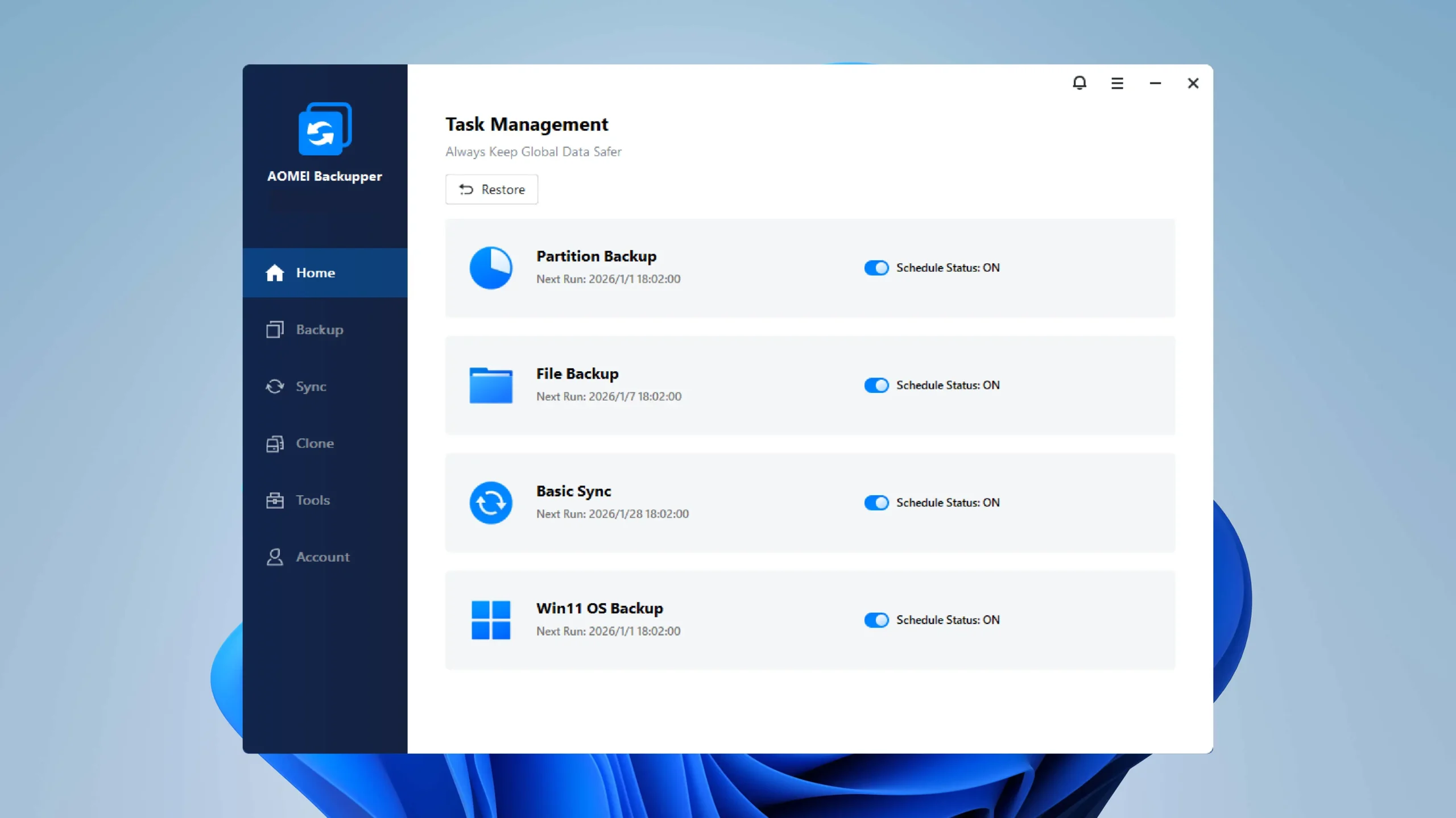
⏰ Programación avanzada — backups automáticos sin intervención manual: Configura AOMEI Backupper una vez y olvídate. Las opciones de programación cubren todos los escenarios: cada hora, diariamente a una hora específica, semanalmente, mensualmente y por evento (cuando el usuario inicia sesión, cuando se conecta un USB específico, o cuando hay un archivo nuevo en una carpeta determinada). El modo despertar del equipo enciende el PC dormido a la hora programada, realiza el backup y vuelve a ponerlo en suspensión automáticamente, garantizando que los backups se realizan aunque el equipo esté apagado cuando corresponde hacerlos.
🔑 Reseteo de SID (novedad v8.4.0, junio 2026) — para migraciones y despliegues: El System Security Identifier (SID) es un identificador único que Windows asigna a cada instalación del sistema operativo. Cuando clonas la misma imagen base en múltiples equipos, todos los clones tienen el mismo SID, lo que genera conflictos en dominios Windows (Active Directory) y en redes donde los equipos necesitan identificarse de forma única. La nueva función de reseteo de SID de la versión v8.4.0 genera automáticamente un SID nuevo único para el sistema clonado, resolviendo este problema sin necesidad de usar sysprep manualmente. Especialmente útil para administradores de sistemas que despliegan imágenes base en múltiples equipos.
🌐 Backup en NAS y red — protege los datos fuera del equipo: Guarda tus copias de seguridad directamente en un dispositivo NAS (Network Attached Storage), en una unidad de red compartida por SMB/CIFS o en cualquier disco externo conectado. Mantener el backup en un dispositivo diferente al disco principal es fundamental: si el disco del PC falla físicamente (el escenario más destructivo), el backup en red o NAS garantiza que los datos están seguros en un dispositivo completamente independiente. También incluye gestión remota de backups de múltiples equipos de la misma red LAN vía PXE.
🔒 Cifrado AES-256 y compresión — imágenes seguras y de tamaño reducido: Protege tus imágenes de backup con cifrado AES-256 y contraseña para que solo tú puedas acceder a ellas, incluso si alguien accede físicamente al disco de backup. La compresión de imagen en tres niveles (sin compresión, normal y alta) permite equilibrar entre velocidad de creación y espacio ocupado: sin compresión es el más rápido pero ocupa más; alta compresión reduce el tamaño hasta un 30-40% a cambio de un proceso más lento.
⚖️ AOMEI Backupper Standard (gratis) vs Professional Full — ¿Qué desbloquea esta versión?
| Función | Standard (Gratuita) | Professional Full (esta versión) |
|---|---|---|
| Backup de sistema completo | ✅ Sí | ✅ Sí |
| Backup de disco y particiones | ✅ Sí | ✅ Sí |
| Backup incremental | ✅ Sí | ✅ Sí |
| Backup diferencial | ❌ No | ✅ Sí |
| Restauración Universal (hardware diferente) | ❌ No | ✅ Sí |
| Clonación de sistema completo a otro disco | ❌ Limitada | ✅ Completa |
| Sincronización en tiempo real | ❌ No | ✅ Sí |
| Gestión automática de esquemas de retención | ❌ No | ✅ Sí |
| Reseteo de SID (novedad v8.4.0) | ❌ No | ✅ Sí |
| Backup de correo Outlook | ❌ No | ✅ Sí |
| Programación automática (hora/día/semana) | ✅ Sí | ✅ Sí |
| Programación por evento (USB, inicio sesión) | ⚠️ Limitada | ✅ Completa |
| Backup en NAS y unidades de red | ⚠️ Limitado | ✅ Completo |
| Cifrado AES-256 con contraseña | ✅ Sí | ✅ Sí |
| Disco de rescate WinPE | ✅ Sí | ✅ Sí |
| VSS (backup en caliente sin reiniciar) | ✅ Sí | ✅ Sí |
| Precio | ✅ Gratis | ✅ Gratis (descarga.xyz) |
⚖️ AOMEI Backupper vs Acronis True Image vs Macrium Reflect — Comparativa 2026
| Criterio | AOMEI Backupper v8.4.0 Full | Acronis True Image | Macrium Reflect |
|---|---|---|---|
| Interfaz en español | ✅ Sí, completa | ✅ Sí | ⚠️ Solo inglés (versión gratuita) |
| Backup de sistema completo | ✅ Sí | ✅ Sí | ✅ Sí |
| Backup incremental/diferencial | ✅ Sí (Pro) | ✅ Sí | ✅ Sí |
| Clonación de disco a SSD | ✅ Sí (Pro) | ✅ Sí | ✅ Sí |
| Restauración Universal (hardware diferente) | ✅ Sí (Pro) | ✅ Sí | ⚠️ Solo versión de pago |
| Protección anti-ransomware activa | ❌ No | ✅ Sí (función exclusiva) | ❌ No |
| Backup en nube integrado | ⚠️ Solo local/NAS | ✅ Nube propia Acronis | ❌ No |
| Disco de rescate WinPE | ✅ Incluido | ✅ Incluido | ✅ Incluido |
| Reseteo de SID (clonación múltiple) | ✅ Novedad v8.4.0 | ❌ No | ❌ No |
| Facilidad de uso general | ✅ Muy alta — interfaz clara | ✅ Alta | ⚠️ Media (más técnico) |
| Precio (versión activada) | ✅ Gratis (descarga.xyz) | De pago (suscripción anual) | De pago (versión Pro) |
🎁 Características Principales de AOMEI Backupper v8.4.0 Professional Full
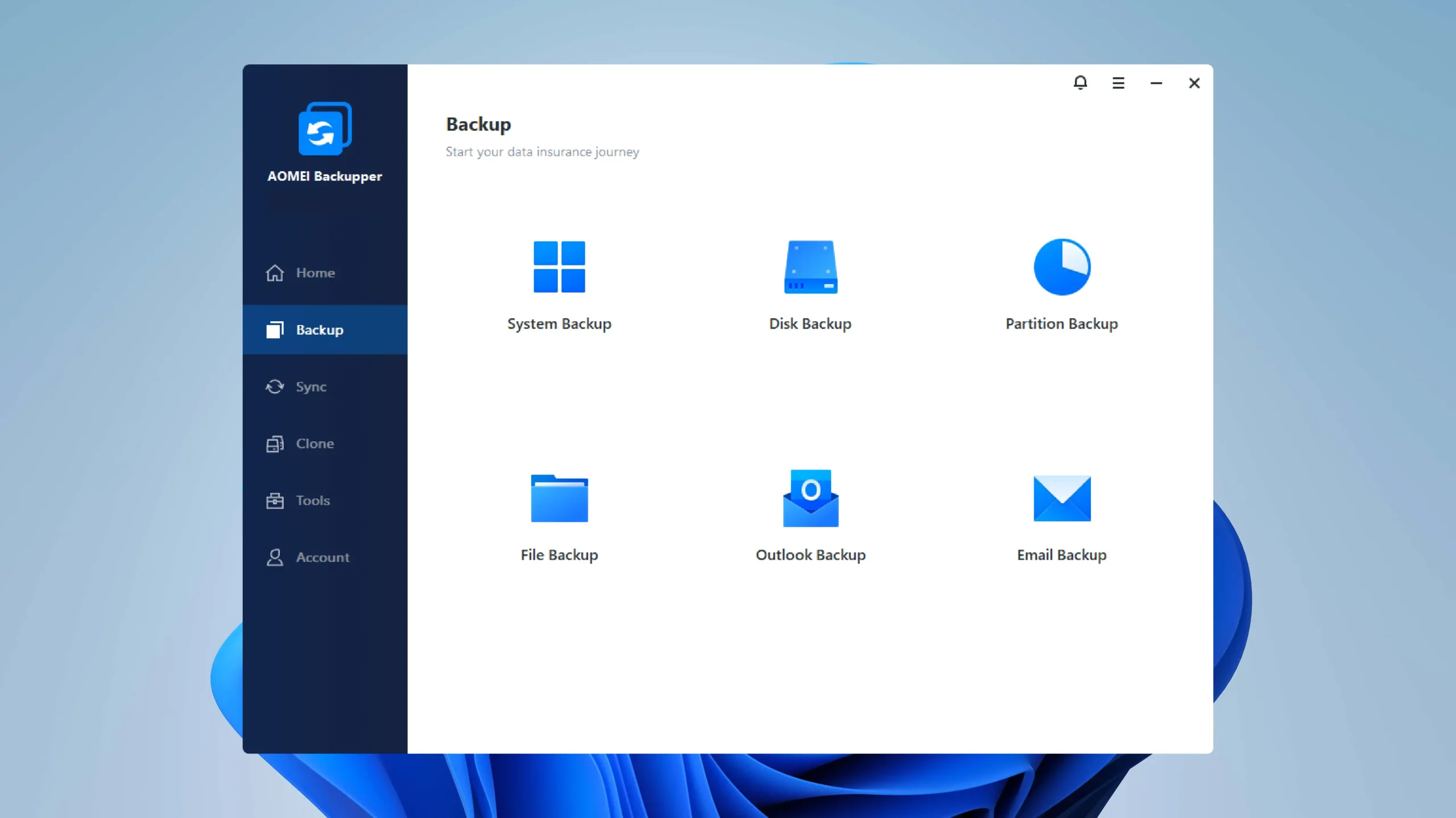
🛡️ Tipos de backup completos — sistema, disco, partición, archivos y correo:
Backup de sistema: Captura toda la partición de sistema de Windows (incluida la partición de arranque EFI/MBR) en una imagen comprimida y cifrable. Es el backup más importante: en caso de fallo, restaura Windows completo con todos los programas y configuraciones sin reinstalar nada. Usa VSS para capturar el sistema mientras está en uso, sin interrumpir el trabajo.
Backup de disco: Crea una imagen de un disco completo, incluyendo todas sus particiones. Ideal para discos con múltiples particiones (sistema + datos) que quieres proteger íntegramente en un único archivo de imagen.
Backup de partición: Selecciona particiones individuales para hacer la copia. Permite proteger solo la partición de datos (D:) sin incluir el sistema, reduciendo el tamaño y el tiempo del backup.
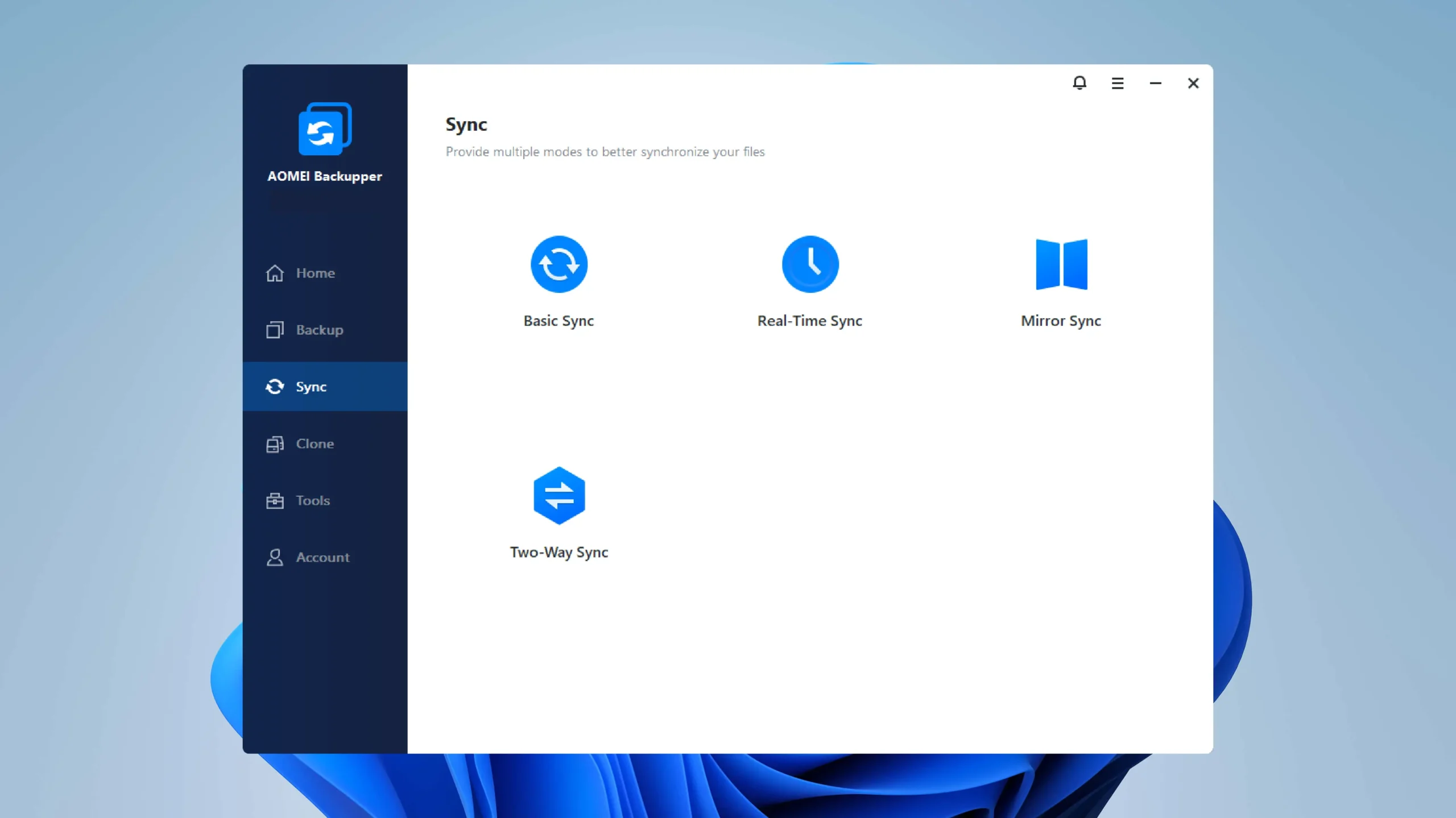
Backup de archivos y carpetas: Selecciona carpetas o archivos específicos con filtros de tipo y extensión. Soporta sincronización bidireccional de carpetas para mantener dos ubicaciones con el mismo contenido actualizado.
Backup de correo Outlook (Professional): Protege automáticamente los archivos .PST y .OST de Microsoft Outlook —que contienen todos tus correos, contactos y calendario— en la copia de seguridad programada, sin configuración manual adicional.
⏰ Programación automática — todos los escenarios cubiertos:
📅 Por tiempo: Cada hora, diariamente (a una hora específica), semanalmente (elegir día y hora) o mensualmente (elegir día del mes y hora). Configura una vez y AOMEI Backupper ejecuta los backups automáticamente sin intervención.
⚡ Por evento (Professional): Cuando el usuario inicia sesión en Windows, cuando se conecta un dispositivo USB específico a la PC, o cuando se detecta un cambio en una carpeta monitoreada. Ideal para backups de discos externos: conectas el USB de backup y AOMEI Backupper empieza automáticamente.
💤 Modo despertar del equipo: El sistema puede despertar el PC desde la suspensión o hibernación a la hora programada, hacer el backup completo y devolver el equipo al estado de ahorro de energía. Garantiza que los backups nocturnos se realizan aunque el PC esté en suspensión.
🗂️ Gestión de retención (Professional): Define automáticamente cuántas copias de backup conservar: por número de versiones (mantener las últimas N copias), por antigüedad (eliminar copias de más de X días) o usando el esquema GFS (Grandfather-Father-Son) para equilibrio óptimo entre retención y espacio.
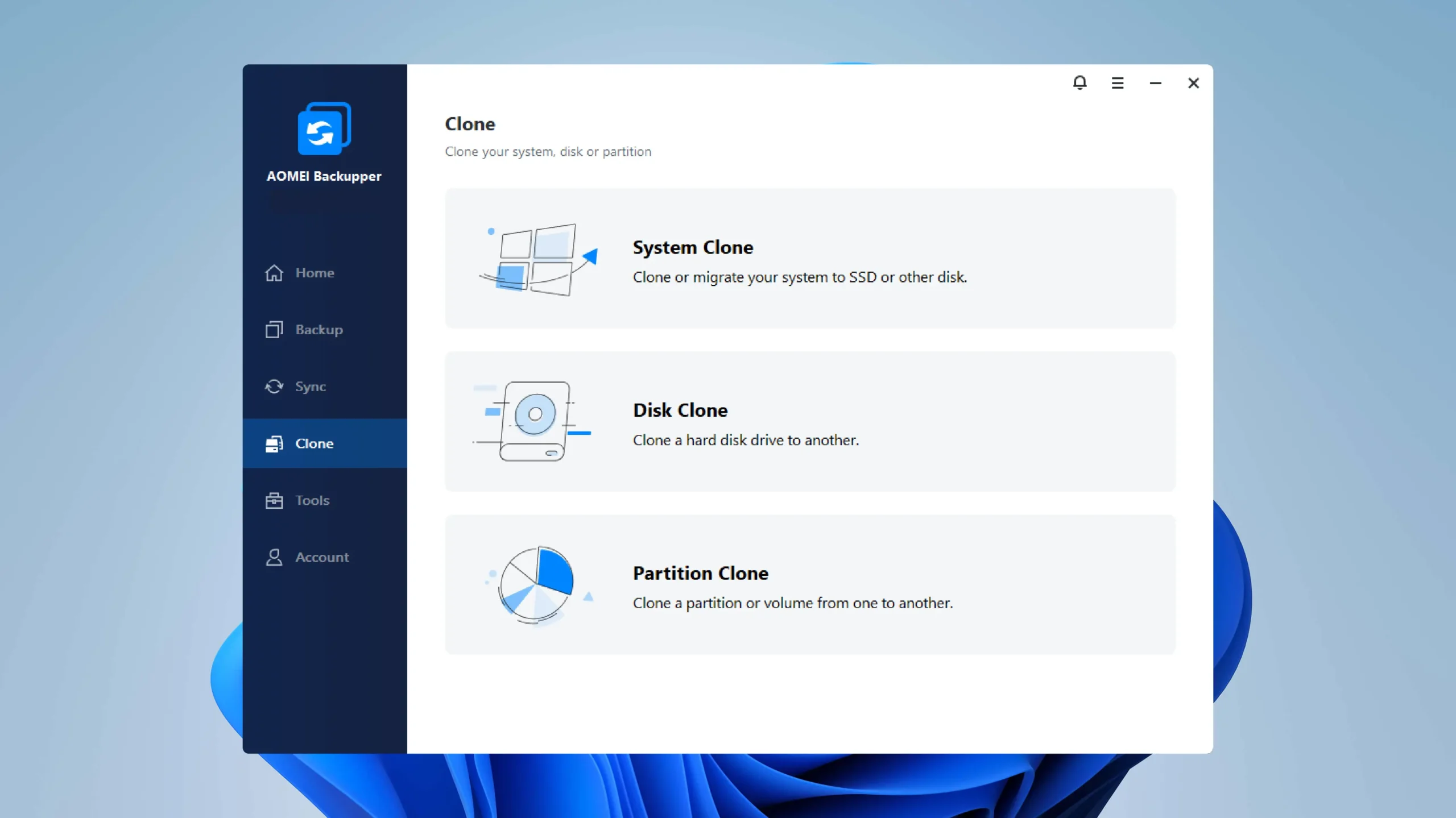
💾 Clonación de discos — migración sin reinstalación:
🖥️ Clonación de sistema: Clona exclusivamente la partición de sistema de Windows al nuevo disco, sin incluir las particiones de datos. Más rápido que la clonación de disco completo y suficiente para migrar el sistema operativo.
💿 Clonación de disco completo: Copia todo el disco origen al disco destino: sistema, particiones de datos, partición de recuperación de Windows y partición EFI. El destino es un clon exacto del origen.
🔬 Clonación inteligente de sectores: Solo copia los sectores que contienen datos reales (sectores usados), ignorando el espacio libre. Hace el proceso mucho más rápido y permite clonar a un disco de menor capacidad total siempre que los datos usados quepan en el destino.
📏 Ajuste automático de particiones: Si el disco destino es más grande que el origen, AOMEI Backupper ofrece expandir automáticamente las particiones para aprovechar todo el espacio disponible del nuevo disco.
🔁 Restauración — rápida, flexible y sin limitaciones:
⚡ Restauración completa del sistema: Restaura la imagen de backup al mismo disco o a uno diferente. El proceso completo de un sistema de 100 GB con backup comprimido suele tardar entre 15 y 30 minutos, frente a las 2-4 horas de reinstalación manual.
📁 Restauración de archivos individuales: Monta la imagen de backup como una unidad virtual y extrae archivos o carpetas específicos sin necesidad de restaurar la imagen completa. Perfecto para recuperar un archivo borrado accidentalmente sin revertir todo el sistema.
🖥️ Restauración Universal (Professional): Restaura una imagen del sistema en hardware completamente diferente al original. AOMEI inyecta los drivers del hardware de destino automáticamente durante la restauración, evitando los pantallazos azules BSOD por incompatibilidad de drivers que se producen sin esta función.
💿 Restauración desde el disco de rescate WinPE: Cuando Windows no puede arrancar, arranca el PC desde el USB de rescate WinPE creado con AOMEI Backupper y ejecuta la restauración directamente desde el entorno PE, sin necesitar que Windows funcione.
💻 Requisitos del Sistema para AOMEI Backupper v8.4.0
| Componente | Requisito |
|---|---|
| Sistema operativo | Windows XP / Vista / 7 / 8 / 8.1 / 10 / 11 (32 y 64 bits) — Compatible con Windows 11 |
| Procesador | Intel o AMD de 1 GHz o superior |
| RAM | 512 MB mínimo (recomendado 1 GB o más para backups de sistemas grandes) |
| Espacio para instalación | ~200 MB libres para el programa |
| Espacio para backups | Variable según el tamaño del sistema/disco a respaldar. Regla general: la imagen comprimida ocupa entre el 40-60% del espacio usado del origen |
| Destino de backup | Disco local, USB externo, NAS, unidad de red SMB/CIFS, DVD/BD |
| Internet | No requerido para las funciones locales. Solo para activación inicial si es necesario |
| Para disco de rescate WinPE | USB de mínimo 512 MB (recomendado 1 GB+) o grabadora de CD/DVD |
Sistemas de archivos soportados
| Para backup (origen) | Para almacenar el backup (destino) |
|---|---|
| NTFS, FAT16, FAT32, exFAT, Ext2/3/4, EXT4 | NTFS, FAT32, exFAT (recomendado NTFS para archivos de backup grandes) |
💡 Consejo sobre el espacio de backup: AOMEI Backupper no necesita el mismo espacio que el disco a respaldar. Un sistema Windows de 100 GB con 60 GB usados generará una imagen comprimida de aproximadamente 25-35 GB con nivel de compresión normal. Planifica el espacio del destino teniendo en cuenta cuántas versiones de backup quieres mantener (con gestión de retención automática activa).
📥 Cómo Instalar y Activar AOMEI Backupper v8.4.0 Full 2026
- ⬇️ Descarga el instalador desde los botones en la pestaña “Descarga” (MEGA o Mediafire). Usa IDM Full para una descarga rápida y sin cortes.
- 🗑️ Desinstala versiones anteriores de AOMEI Backupper si las tienes instaladas. Usa IObit Uninstaller Pro para una desinstalación limpia sin residuos de registro. Reinicia el PC antes de continuar.
- 🦠 Desactiva el antivirus temporalmente. Ve a Seguridad de Windows → Protección contra virus → Administrar configuración y desactiva “Protección en tiempo real”. Los archivos de activación son detectados como falsos positivos inofensivos.
- 📦 Descomprime el archivo con WinRAR o 7-Zip. Si solicita contraseña, escríbela manualmente: www.descarga.xyz (sin http://, sin https://, sin espacios).
- ▶️ Ejecuta el instalador (
AOMEIBackupper.exe) con clic derecho → “Ejecutar como administrador”. Selecciona Español como idioma de instalación, elige la carpeta de instalación y completa el asistente. - ⏳ Espera a que finalice la instalación. NO abras AOMEI Backupper todavía.
- 🔑 Aplica la activación:
- Busca dentro de la carpeta descomprimida la carpeta Medicine, Crack o Patch.
- Copia todos los archivos de esa carpeta y pégalos en el directorio de instalación:
C:\Program Files\AOMEI Backupper\ - Si el paquete ya viene preactivado directamente (sin carpeta Medicine), abre el programa — ya estará activado.
- Si hay un archivo ejecutable de activación, ejecútalo como Administrador.
- ✅ Verifica la activación: Abre AOMEI Backupper y confirma que aparece como “Professional” en la pantalla principal sin aviso de prueba ni contador de días. 🎉
- 🔄 Reactiva el antivirus una vez completada la activación.
- 💿 Crea tu disco de rescate WinPE inmediatamente: Ve a Herramientas → Crear disco de rescate → Selecciona tu USB → Crear. Guarda ese USB en un lugar accesible — lo necesitarás el día que Windows no arranque.
🛠️ Programas recomendados:
- WinRAR — para descomprimir el archivo con la contraseña www.descarga.xyz
- IObit Uninstaller Pro — para desinstalar versiones anteriores limpiamente
- IDM Full — para descargar el instalador sin interrupciones
⬇️ Descargar AOMEI Backupper v8.4.0 Full Professional en Español — MEGA
Descarga AOMEI Backupper v8.4.0 Full Professional en español gratis para Windows 7, 8, 10 y 11 (32 y 64 bits). Versión preactivada con todas las funciones desbloqueadas: backup automático programado, clonación de disco a SSD, restauración universal en hardware diferente, sincronización en tiempo real, backup diferencial, reseteo de SID y disco de rescate WinPE.
Si alguno de los enlaces no funciona, repórtalo en los comentarios para actualizarlo a la brevedad.
| Nombre del programa | AOMEI Backupper Professional |
| Versión | v8.4.0 (junio 2026) |
| Desarrollador | AOMEI Software |
| Novedad v8.4.0 | Reseteo de SID para despliegues y migraciones |
| Licencia | Preactivada (lista para usar) |
| Idioma | Español (Multilenguaje) |
| Arquitectura | 32 bits y 64 bits (x86/x64) |
| Sistema operativo | Windows XP / Vista / 7 / 8 / 10 / 11 |
| Contraseña | www.descarga.xyz |
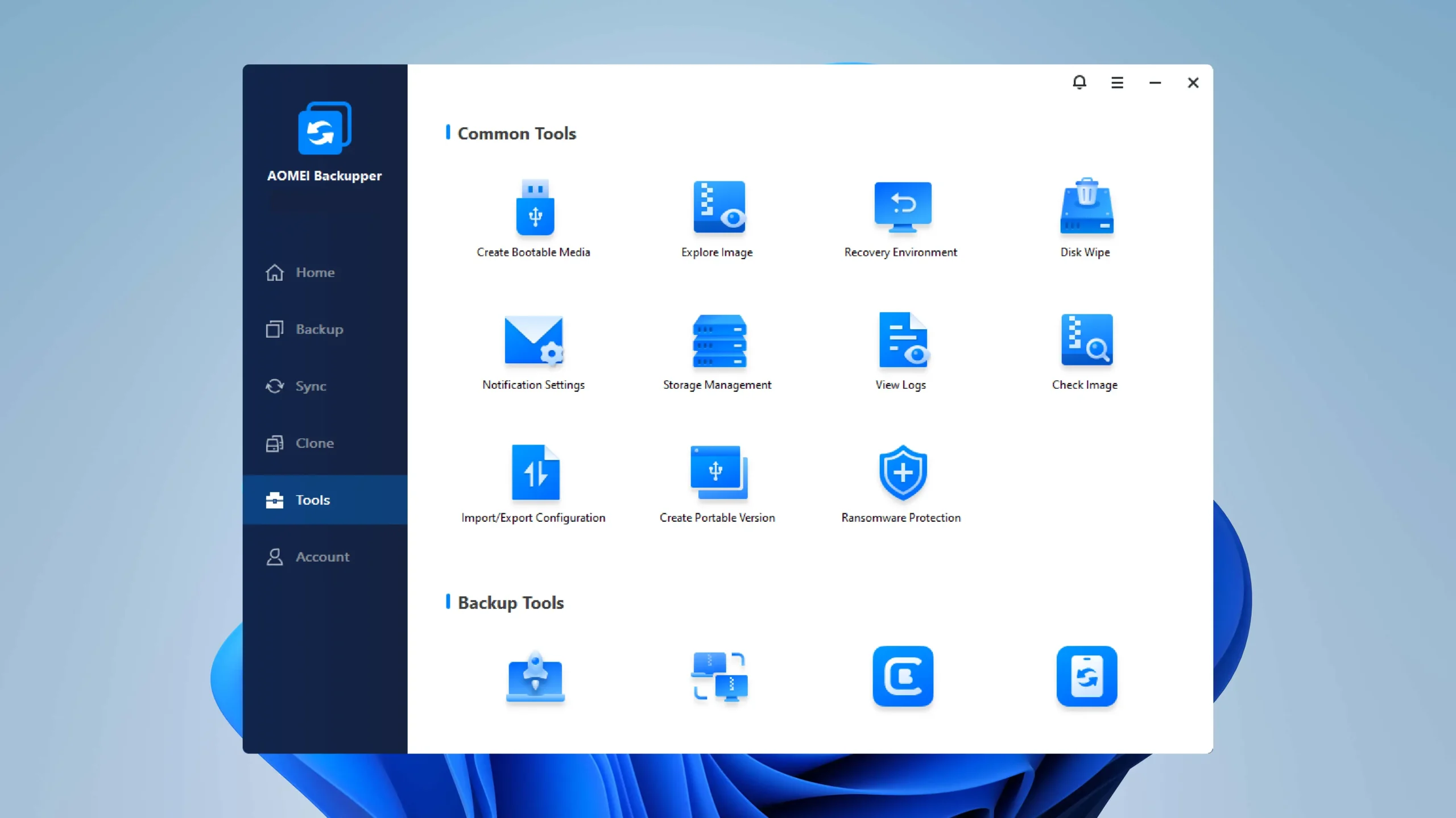
📸 Capturas de Pantalla de AOMEI Backupper v8.4.0 Full en Español
❓ Preguntas Frecuentes sobre AOMEI Backupper Full 2026
📌 También te puede interesar
- Para la solución de backup más avanzada con protección activa frente a ransomware integrada —que bloquea ataques de cifrado en tiempo real antes de que cifren tus archivos— y backup en la nube propia de Acronis, Acronis True Image es el software de copia de seguridad más completo del mercado y la referencia para usuarios que no admiten perder ni un byte de datos bajo ningún escenario.
- Como alternativa técnicamente sólida con amplia comunidad de usuarios avanzados y soporte robusto para clonación de disco en caliente y restauración bare-metal con opciones avanzadas de programación, Macrium Reflect es la herramienta de imagen de disco más valorada por administradores de sistemas para entornos Windows empresariales que requieren fiabilidad máxima.
- Para preparar el disco de destino antes de clonar o hacer tu primer backup completo —reorganizando, redimensionando o convirtiendo particiones de MBR a GPT sin perder datos—, EaseUS Partition Master es el gestor de particiones más completo del mercado y el complemento perfecto de AOMEI Backupper para una gestión de disco sin puntos ciegos.