Stardock Fences 6 es el software de organización de escritorio más popular del mundo para Windows, con más de 50 millones de descargas históricas. La versión 6.46, la más reciente de 2026, introduce las Fences con Pestañas (Tabbed Fences): apila múltiples grupos de iconos en un único contenedor navegable exactamente como las pestañas de un navegador, ahorrando espacio y manteniendo el escritorio perfectamente organizado. También incorpora el nuevo Tintado de Iconos (Icon Tint) con selector de color extraído directamente del fondo de pantalla, mejoras en Folder Portals, Peek y soporte DPI hasta el 400% para monitores 4K y 8K.
Si buscas descargar Stardock Fences Full en español para Windows, esta versión viene activada y sin restricciones, lista para instalar directamente desde MEGA o Mediafire. Compatible exclusivamente con Windows 10 y 11 en 64 bits. La herramienta preferida por diseñadores, programadores y usuarios power que trabajan con decenas de accesos directos y necesitan un escritorio limpio, productivo y completamente personalizado.
🔎 ¿Qué es Stardock Fences 6 y para qué sirve?
Stardock Fences 6 (v6.46) es el organizador de escritorio de Windows más avanzado del mercado, desarrollado por Stardock Corporation. A diferencia de dejar los iconos sueltos por el escritorio, Fences permite agruparlos en contenedores virtuales transparentes y personalizables llamados “fences”, que se pueden mover, redimensionar, ocultar, desplegar y ahora también organizar en pestañas. El resultado es un escritorio visualmente limpio, productivo y completamente adaptado a tu flujo de trabajo.
La versión 6.46, lanzada en 2026, es la primera en incorporar las revolucionarias Fences con Pestañas (Tabbed Fences): múltiples grupos apilados en un único contenedor con pestañas navegables, exactamente como en un navegador. Esto permite tener decenas de grupos organizados sin ocupar espacio adicional en el escritorio. Junto con el nuevo tintado de iconos (Icon Tint) para armonizar visualmente con el fondo de pantalla, las mejoras en Folder Portals y el soporte DPI hasta el 400%, Fences 6 es la evolución definitiva de la herramienta que transformó cómo los usuarios de Windows gestionan su escritorio.
⭐ Ventajas de Stardock Fences 6 Full en Español
🗂️ Fences con Pestañas (Tabbed Fences): apila múltiples grupos de iconos en un único contenedor tabbed. Arrastra y suelta entre pestañas directamente, como en cualquier navegador moderno. Ideal para tener los proyectos de trabajo, los archivos personales y las herramientas de diseño en el mismo espacio sin ocupar más escritorio.
🎨 Tintado de Iconos (Icon Tint): aplica un color uniforme a todos los iconos del escritorio para reducir distracciones y crear una estética cohesionada. El selector de color integrado extrae automáticamente los tonos dominantes del wallpaper activo, adaptando los iconos en tiempo real a la paleta visual del escritorio.
📁 Folder Portals mejorados: convierte cualquier carpeta del sistema en un portal visual en el escritorio, mostrando su contenido directamente sin abrir el Explorador de Windows. La versión 6 permite navegar subcarpetas, arrastrar archivos entre portales y acceder al menú contextual completo de Windows directamente desde el portal.
👁️ Peek — Acceso rápido con Windows + Espacio: visualiza y accede a todos tus grupos de fences desde cualquier ventana maximizada sin minimizarla ni usar Alt+Tab. Con un atajo de teclado, el escritorio se superpone temporalmente sobre las ventanas abiertas, mostrando todos tus fences al instante.
🔄 Ocultación automática con doble clic: todos los iconos del escritorio se ocultan al hacer doble clic en el fondo y reaparecen con otro doble clic, manteniendo el escritorio limpio para presentaciones, capturas de pantalla o cuando simplemente necesitas ver el fondo de pantalla.
⚙️ Reglas de organización automática: define criterios basados en extensión, tipo de archivo, nombre o fecha de modificación para que Fences mueva automáticamente los nuevos archivos que aparezcan en el escritorio al grupo correcto. Todos los .pdf al fence “Documentos”, todas las imágenes al fence “Fotos”, automáticamente.
🖥️ Soporte multi-monitor hasta 4 pantallas: sitúa grupos diferentes en monitores distintos de forma independiente con posicionamiento magnético a los bordes y esquinas de cada pantalla. El nuevo “espaciado inteligente” de la v6 mantiene separaciones consistentes entre grupos y bordes en todas las pantallas simultáneamente.
📐 DPI hasta el 400% — Monitores 4K, 5K y 8K: Fences 6 renderiza todos sus elementos de interfaz con escalado vectorial perfecto en pantallas de alta densidad de píxeles, garantizando que los grupos, títulos y controles aparezcan completamente nítidos en cualquier resolución superior a 3840×2160.
🌙 Compatible con modo claro y oscuro de Windows 11: la interfaz de Fences se adapta automáticamente al tema del sistema, con transparencias, desenfoque del fondo de pantalla y personalización completa de colores por grupo individual.
✅ Versión Full activada: sin período de prueba, sin marca de agua, sin publicidad, todas las funciones de Stardock Fences 6 desbloqueadas desde el primer uso.
⚖️ Stardock Fences 6 vs la Competencia — Comparativa completa 2026
| Función | Fences 6 | Nimi Places | RuleDock | Deskora | Rainmeter |
|---|---|---|---|---|---|
| Fences con Pestañas (Tabs) | ✅ Exclusivo v6 | ❌ No | ❌ No | ❌ No | ❌ No |
| Tintado de iconos (Icon Tint) | ✅ Con selector color | ❌ No | ❌ No | ❌ No | ⚠️ Manual/scripts |
| Ocultación con doble clic | ✅ Nativo | ⚠️ Básico | ✅ Sí | ❌ No | ❌ No |
| Folder Portals | ✅ Mejorado v6 | ✅ Similar | ❌ No | ❌ No | ❌ No |
| Peek (Win + Espacio) | ✅ Sí | ❌ No | ❌ No | ❌ No | ❌ No |
| Reglas automáticas | ✅ Avanzadas | ❌ No | ✅ Regex avanzado | ⚠️ IA básica | ❌ No |
| Soporte 4K/HiDPI (400%) | ✅ 400% DPI | ⚠️ Básico | ✅ ARM64 nativo | ✅ GPU acelerado | ⚠️ Manual |
| Multi-monitor | ✅ Hasta 4 pantallas | ✅ Sí | ✅ Sí | ⚠️ Limitado | ⚠️ Manual |
| Integración ecosistema | ✅ Object Desktop | ❌ No | ❌ No | ❌ No | ❌ No |
| Facilidad de uso | ✅ Interfaz guiada | ✅ Simple | ✅ Media | ✅ Simple | ❌ Muy técnico |
| Precio licencia | $9.99–$29.99 | Gratis | Gratis | Gratis | Gratis |
🆕 Novedades de Fences 6 vs Fences 5
| Característica | Fences 5 | Fences 6 (2026) |
|---|---|---|
| Fences con Pestañas | ❌ No disponible | ✅ Tabbed Fences nativo |
| Tintado de iconos | ❌ No disponible | ✅ Icon Tint + selector de color |
| Expansión de grupos | Auto al pasar el ratón | ✅ Clic o pausa breve (configurable) |
| Soporte DPI | ⚠️ Hasta 200% | ✅ Hasta 400% |
| Multi-monitor | ✅ Básico | ✅ Mejorado con espaciado inteligente |
| Folder Portals drag & drop | ⚠️ Básico | ✅ Drag & drop sobre pestañas |
| Compatibilidad SO | Windows 7/8.1/10/11 | Windows 10/11 (64 bits únicamente) |
🎁 Características Principales de Stardock Fences 6 Full
🗂️ Fences con Pestañas (Tabbed Fences) — La novedad más importante de Fences 6: agrupa múltiples grupos de iconos en un único contenedor con pestañas navegables, exactamente como las pestañas de un navegador web. Puedes arrastrar y soltar elementos directamente sobre los encabezados de pestaña para moverlos entre grupos sin esfuerzo. Un único contenedor puede contener las pestañas “Trabajo”, “Personal”, “Proyectos” y “Herramientas”, cada una con sus propios iconos, sin ocupar espacio adicional en el escritorio.
🎨 Tintado de Iconos (Icon Tint) con selector de color del wallpaper: aplica un color uniforme y semitransparente sobre todos los iconos del escritorio para crear una estética cohesionada y minimalista. El selector de color integrado extrae automáticamente los tonos dominantes del fondo de pantalla activo, adaptando los iconos a la paleta visual del escritorio en tiempo real. El resultado es un escritorio visualmente unificado sin necesidad de cambiar manualmente cada icono.
📁 Folder Portals rediseñados con navegación completa: convierte cualquier carpeta del sistema en un portal visual en el escritorio, mostrando su contenido directamente sin abrir el Explorador de Windows. La versión 6 mejora la navegación dentro de los portales, permitiendo acceder a subcarpetas, arrastrar archivos entre portales y hacer clic derecho sobre elementos para acceder al menú contextual completo de Windows.
👁️ Peek — Acceso instantáneo con Windows + Espacio: visualiza y accede a todos tus grupos de fences desde cualquier ventana maximizada sin necesidad de minimizarla ni usar Alt+Tab. Con un atajo de teclado, el escritorio se superpone temporalmente sobre las ventanas abiertas, mostrando todos tus fences para que puedas acceder a cualquier archivo o aplicación al instante.
🔄 Ocultación y desocultación con doble clic en el escritorio: todos los iconos del escritorio (incluidos los que están dentro de fences) se ocultan instantáneamente al hacer doble clic en el fondo del escritorio. Un segundo doble clic los devuelve exactamente en su posición original. Perfecto para presentaciones, capturas de pantalla o momentos en que necesitas ver el fondo de pantalla sin distracciones.
⚙️ Reglas de organización automática por criterios múltiples: define reglas basadas en extensión, tipo de archivo, nombre o fecha de modificación para que Fences mueva automáticamente los nuevos archivos que aparezcan en el escritorio al grupo correcto. Todos los .pdf van al fence “Documentos”, todas las imágenes al fence “Fotos”, todos los ejecutables al fence “Instaladores”, sin intervención manual.
📐 Soporte DPI hasta 400% para monitores 4K, 5K y 8K: Fences 6 renderiza todos sus elementos de interfaz con escalado vectorial perfecto en pantallas de alta densidad de píxeles. Compatible con monitores 4K, 5K, 8K y configuraciones HiDPI con resoluciones superiores a 3840×2160, garantizando que los grupos, títulos y controles aparezcan nítidos en cualquier configuración de pantalla.
🖥️ Multi-monitor con posicionamiento inteligente hasta 4 pantallas: sitúa grupos diferentes en monitores distintos de forma independiente, con posicionamiento magnético automático a los bordes y esquinas de cada pantalla. El “espaciado inteligente” de Fences 6 mantiene separaciones consistentes entre grupos y bordes de pantalla en todas las pantallas simultáneamente, evitando solapamientos accidentales al reorganizar el escritorio.
🌙 Modo de expansión configurable (clic o pausa breve): en versiones anteriores, los grupos enrollados se expandían automáticamente al pasar el ratón sobre ellos, causando expansiones accidentales. Fences 6 permite configurar si la expansión requiere un clic explícito o una pausa deliberada del ratón, eliminando las expansiones involuntarias durante el uso normal del escritorio.
🔧 Integración completa con Object Desktop y Stardock Suite: Fences 6 se integra perfectamente con todo el ecosistema Stardock: Start11 (menú inicio personalizado para Windows 11), Curtains (temas visuales completos de Windows), Groupy (pestañas en cualquier ventana de Windows) y WindowBlinds (personalización visual profunda del sistema). Todos disponibles en el paquete Object Desktop.
💻 Requisitos del Sistema para Stardock Fences 6 en Windows
Requisitos mínimos
| Componente | Requisito mínimo |
|---|---|
| Sistema operativo | Windows 10 (64 bits) o Windows 11 — No compatible con 32 bits |
| Procesador | Intel o AMD x64 a 1 GHz o superior |
| RAM | ~51 MB en uso activo (consumo muy ligero) |
| Espacio en disco | 52 MB para la instalación completa |
| Tarjeta gráfica | 1 GB de VRAM mínimo con soporte DirectX |
| Internet | Solo para la activación inicial |
Requisitos recomendados (para experiencia óptima con 4K y multi-monitor)
| Componente | Recomendado |
|---|---|
| Sistema operativo | Windows 11 (64 bits) actualizado |
| Procesador | Intel Core i5 / AMD Ryzen 5 o superior |
| RAM | 8 GB o más |
| Espacio en disco | 500 MB libres (SSD recomendado) |
| Tarjeta gráfica | 2 GB VRAM con soporte DirectX 11 o superior |
| Monitor | 1920×1080 o superior (4K completamente soportado) |
⚠️ Nota importante de compatibilidad: Stardock Fences 6 solo funciona en Windows 10 y Windows 11 de 64 bits. No es compatible con Windows 7, Windows 8 ni con versiones de 32 bits de ningún sistema operativo. Si tienes Windows 7 u 8.1, necesitas Fences 5 o anterior, que mantiene compatibilidad con estos sistemas.
📥 Cómo Instalar y Activar Stardock Fences 6 Full 2026
- 🗑️ Desinstala versiones anteriores de Stardock Fences con IObit Uninstaller Pro para evitar conflictos de versiones. Reinicia el PC después de desinstalar.
- ⬇️ Descarga el instalador desde los botones en la pestaña “Descarga” (MEGA o Mediafire). El archivo pesa aproximadamente 22-25 MB.
- 🦠 Desactiva temporalmente el antivirus — Windows Defender y otros antivirus detectarán el activador como falso positivo. Esto es completamente normal. Reactívalo una vez terminada la instalación.
- 📦 Descomprime el archivo con WinRAR o 7-Zip. Cuando pida contraseña, escríbela manualmente (no la pegues): www.descarga.xyz (sin http:// ni https://, sin espacios).
- ▶️ Ejecuta el instalador: clic derecho sobre Setup.exe → Ejecutar como administrador. Selecciona idioma, acepta la licencia y elige la carpeta de instalación. NO abras el programa al terminar.
- 🌐 Selecciona Español como idioma durante la instalación si está disponible en el asistente.
- 🔑 Aplica el Crack: abre la carpeta Crack, Patch o Activador. Copia todos los archivos y pégalos en la carpeta de instalación:
C:\Program Files\Stardock\Fences. Confirma reemplazar si te lo pide. - 🔄 Reinicia el equipo si el activador lo solicita.
- 🎉 ¡Listo! Abre Stardock Fences 6. Aparecerá el panel de configuración inicial en el escritorio. Para crear tu primer fence, mantén pulsado el botón derecho del ratón y arrastra en el escritorio. Para activar Peek, presiona Windows + Espacio.
💡 Regla de oro: si Fences se abre pero las funciones premium siguen bloqueadas, repite el Paso 7 con el antivirus completamente desactivado y verifica que estás copiando los archivos del Crack en la carpeta correcta de instalación.
🛠️ Programas complementarios recomendados:
- WinRAR o 7-Zip — para descomprimir el archivo descargado con la contraseña www.descarga.xyz
- IObit Uninstaller Pro — para desinstalar versiones anteriores sin dejar archivos residuales que bloqueen la activación
- Internet Download Manager (IDM) — para acelerar hasta 5× la velocidad de descarga desde MEGA y Mediafire
📄 ¿El método anterior no funciona o los archivos dentro del .rar son diferentes?
Algunos programas incluyen un Keygen, un archivo .reg, un Patch.exe u otro método de activación distinto a la carpeta Crack o Patch. En ese caso, abre el archivo README.txt, LEEME.txt o Instrucciones.txt que viene dentro del propio .rar y sigue los pasos indicados ahí. Ese archivo contiene las instrucciones específicas del activador incluido en esa versión.
⬇️ Descargar Stardock Fences 6 v6.46 Full Español 2026 — Activado
Descarga Stardock Fences 6 v6.46 Full en español gratis para Windows 10 y 11 (64 bits). Esta versión viene activada con todas las funciones premium desbloqueadas: Tabbed Fences, Icon Tint, Folder Portals, Peek, reglas automáticas y soporte DPI 4K/8K hasta el 400%.
Si alguno de los enlaces de descarga de Stardock Fences 6 no funciona, por favor repórtalo en los comentarios para actualizarlo a la brevedad.
| Nombre del programa | Stardock Fences |
| Versión | 6.46 (2026) |
| Desarrollador | Stardock Corporation |
| Licencia | Shareware (crack incluido) |
| Idioma | Español (Multilenguaje) |
| Arquitectura | 64 bits (x64 exclusivamente) |
| Peso aproximado | ~22 MB |
| Sistema operativo | Windows 10 / 11 (64 bits) |
| Contraseña | www.descarga.xyz |
📸 Capturas de Pantalla de Stardock Fences 6 Full en Español
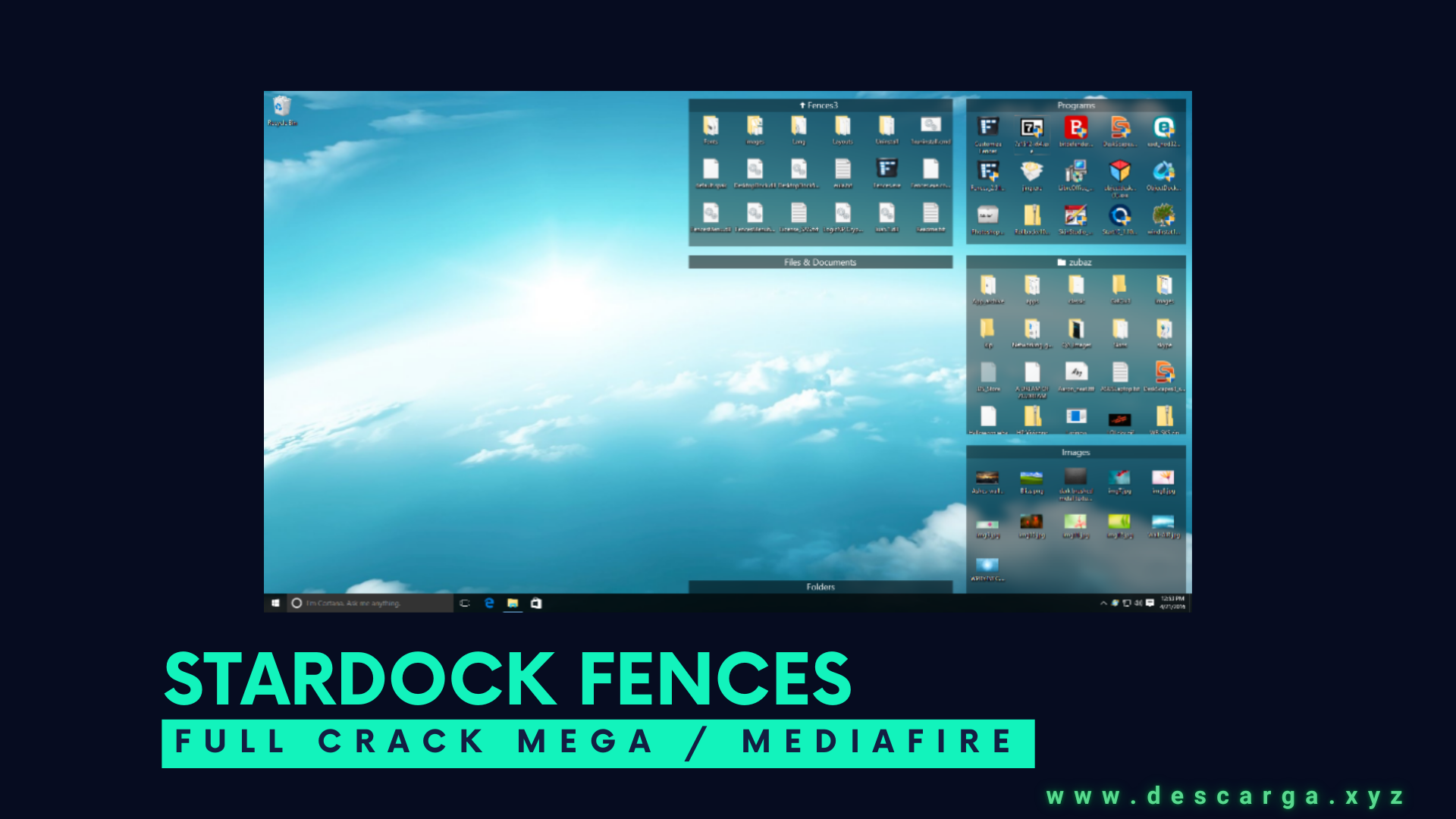
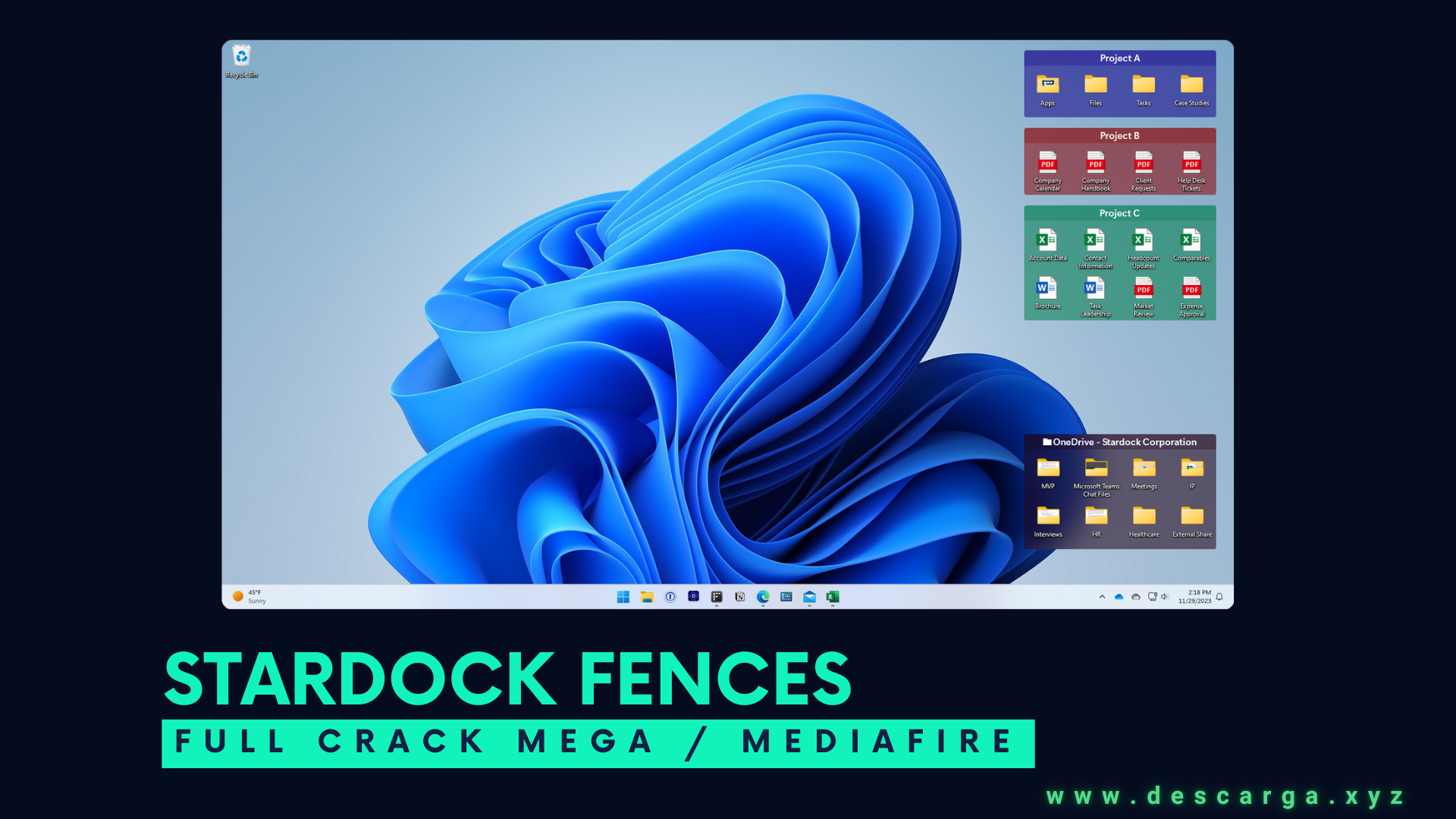
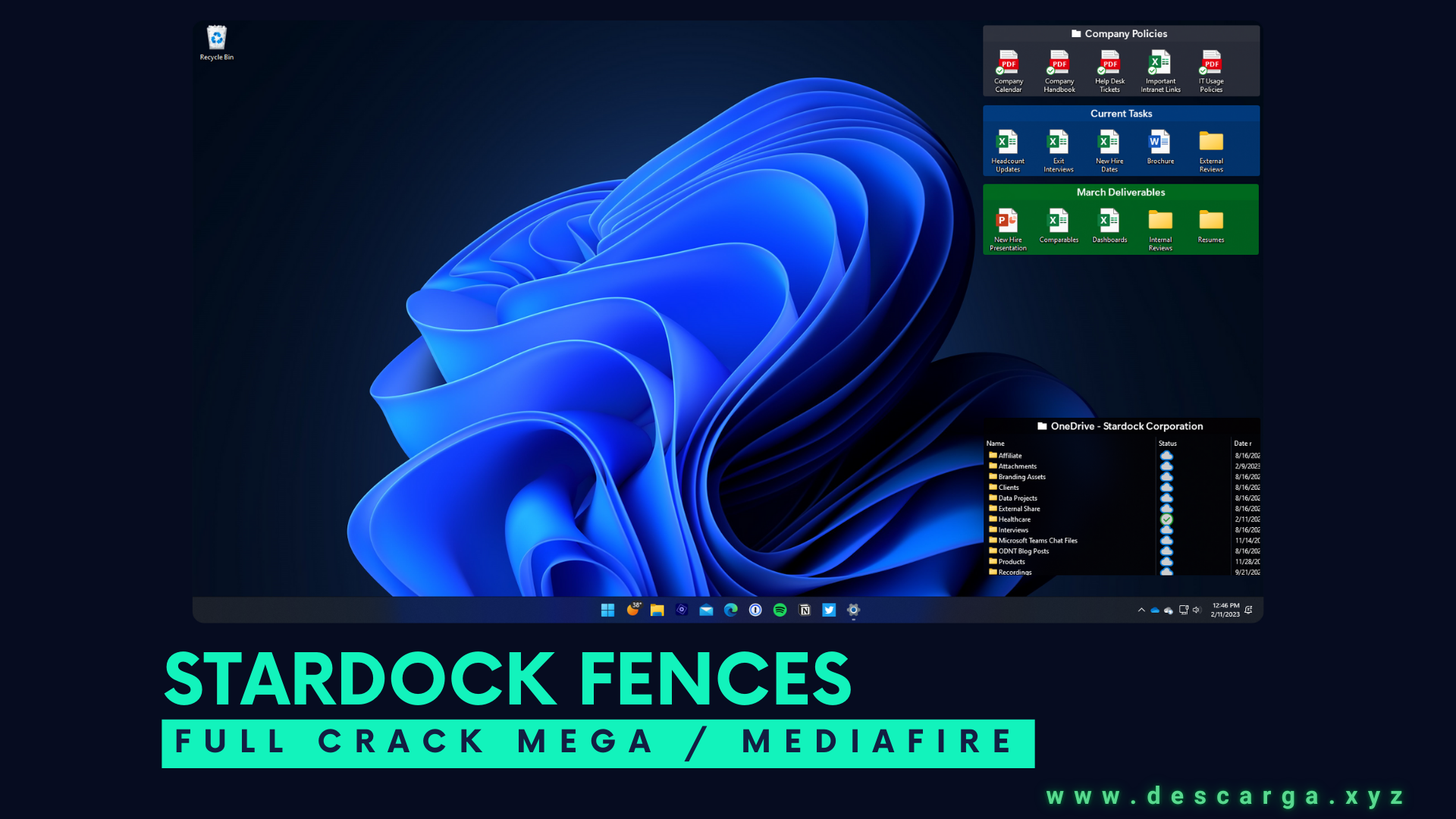
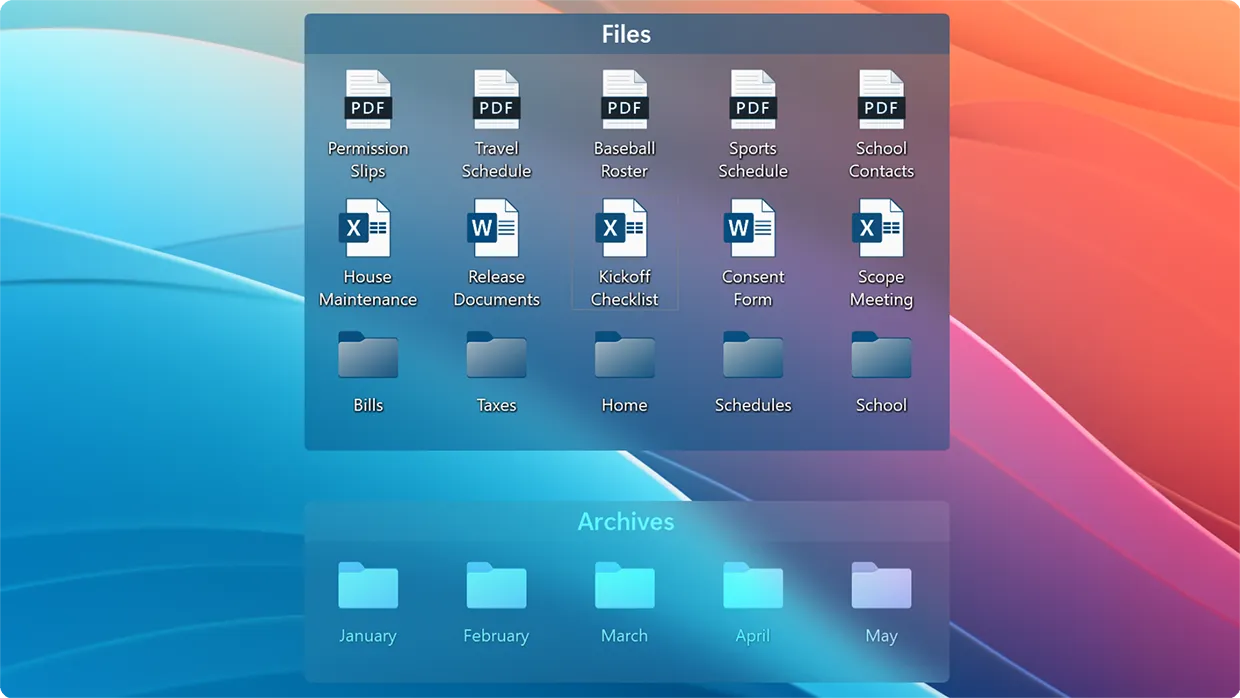
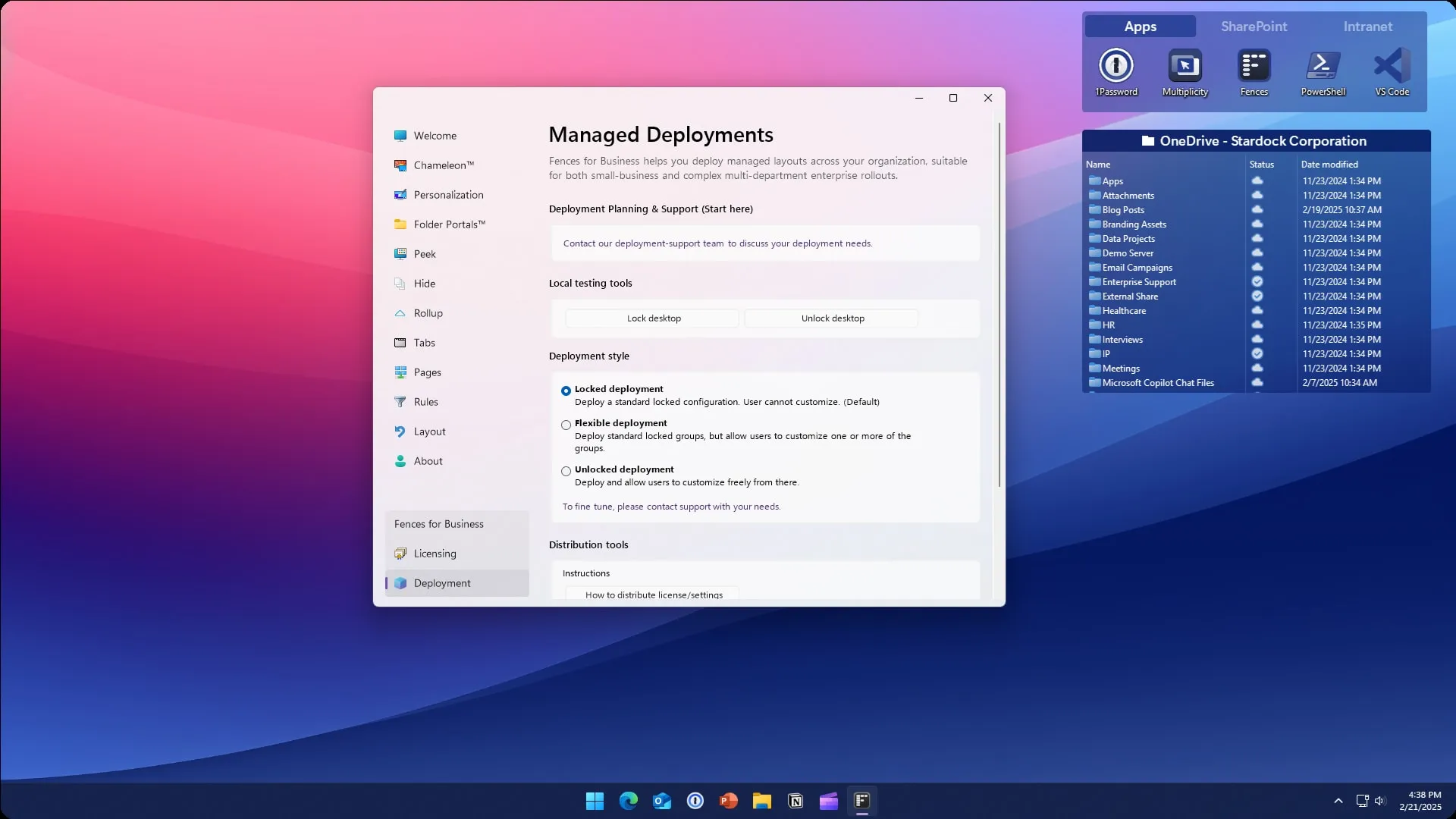
Conoce la interfaz completa de Stardock Fences 6 antes de descargarlo. Todas las capturas corresponden a la versión Full activada con todas las funciones premium desbloqueadas.
❓ Preguntas Frecuentes sobre Stardock Fences 6 Full
Para completar la personalización del entorno de escritorio más allá de los iconos, Stardock Start11 transforma el menú de inicio de Windows 11 en una experiencia visual completamente personalizable, siendo el complemento ideal de Fences para usuarios que buscan un escritorio Windows totalmente personalizado.
Para que el escritorio que has organizado con Fences tenga también la suite de productividad más completa disponible para Windows, Microsoft Office 2024 es el complemento definitivo con Word, Excel, PowerPoint y Outlook actualizados con soporte nativo para Windows 10 y 11.
Y para descargar los archivos desde MEGA y Mediafire a la máxima velocidad sin límites ni interrupciones, Internet Download Manager (IDM) acelera tus descargas hasta 5× y reanuda las interrumpidas automáticamente.